Domain teknoplat.de kaufen?
Wir ziehen mit dem Projekt
teknoplat.de um.
Sind Sie am Kauf der Domain
teknoplat.de interessiert?
domain@kv-gmbh.de · 0541-91531010
Domain teknoplat.de kaufen?
Wieso verlieren meine Geräte immer wieder die Verbindung mit dem 2,4 GHz Netzwerk des Netgear EX6150?
Es gibt mehrere mögliche Gründe, warum Ihre Geräte die Verbindung mit dem 2,4 GHz Netzwerk des Netgear EX6150 verlieren könnten. Es könnte sein, dass das Signal zu schwach ist und nicht ausreichend Reichweite hat, oder dass es Interferenzen von anderen elektronischen Geräten gibt. Es könnte auch sein, dass das Netzwerk überlastet ist und zu viele Geräte gleichzeitig verbunden sind. Es könnte hilfreich sein, den Router an einem anderen Ort zu platzieren, um die Signalstärke zu verbessern, oder die Anzahl der verbundenen Geräte zu reduzieren. **
Wie soll ich mein privates Netzwerk auf meinem Netgear R6400 Router einstellen?
Um dein privates Netzwerk auf deinem Netgear R6400 Router einzurichten, musst du zunächst den Router mit deinem Modem verbinden. Dann kannst du über einen Webbrowser auf das Router-Setup zugreifen und die Netzwerkeinstellungen konfigurieren. Du kannst ein Passwort für dein WLAN-Netzwerk festlegen, den Netzwerknamen (SSID) ändern und die Sicherheitseinstellungen anpassen. **

Ähnliche Suchbegriffe für NETGEAR-GS305E-Managed-Netzwerk
Top-Angebote
Produkte zum Begriff NETGEAR-GS305E-Managed-Netzwerk:
-
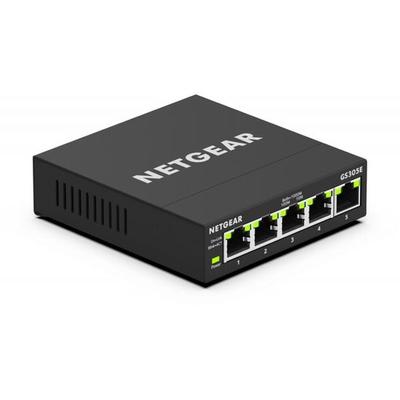
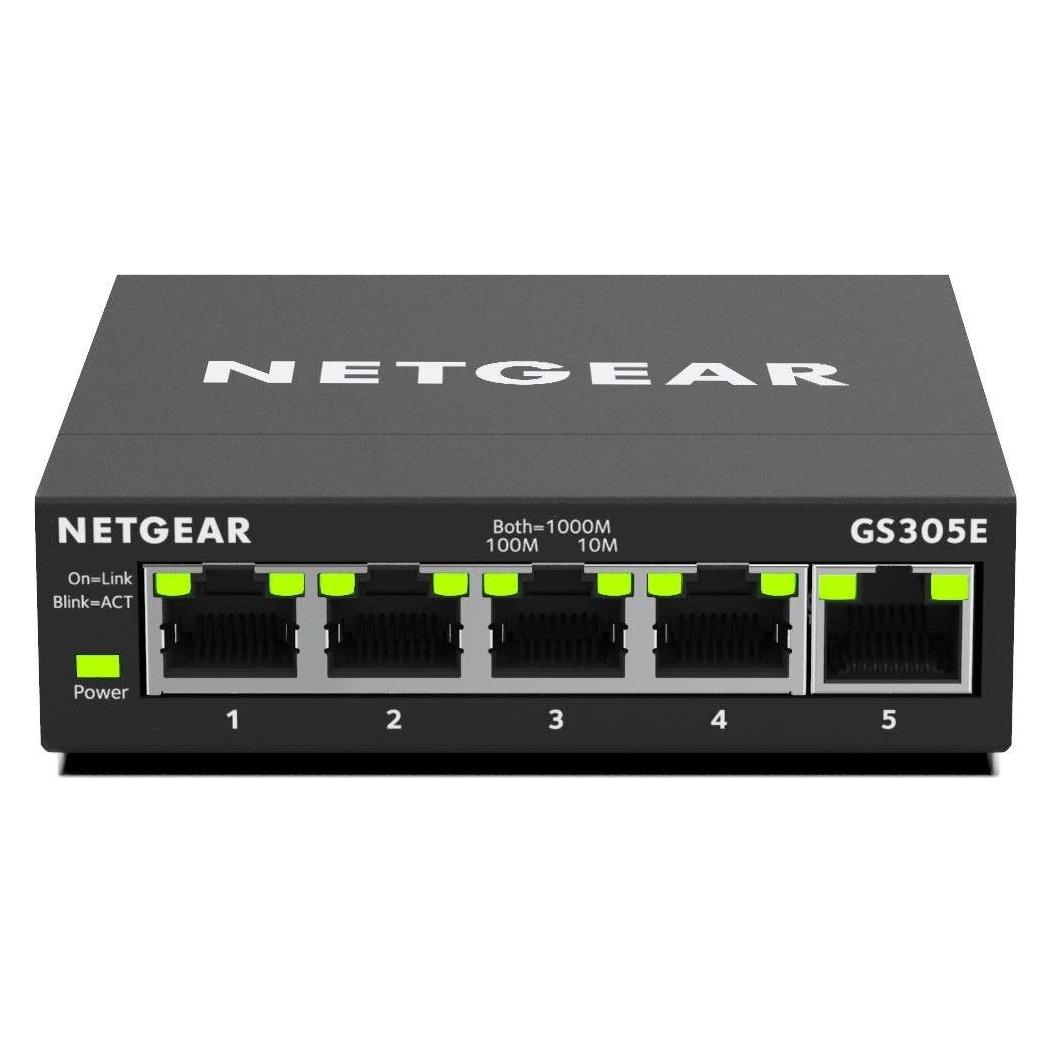
NETGEAR GS305E Managed Gigabit Ethernet (10/100/1000) SchwarzManaged Web-basiertes ManagementQuality of Service (QoS) SupportAnzahl der basisschaltenden RJ-45 Ethernet Ports: 5MAC-Adressentabelle: 8000 Eintragungen Routing-/Switching-Kapazität: 10 Gbit/s62,50 €*Versand: 8,93 €Sichere Weiterleitung zum Anbieter
-
Hannemann, Sabrina: Netzwerk PolitikNetzwerk Politik , Schulbuch , Batteriemanagementsysteme (BMS) > Batterien, BMS & Brennstoffzellen , Auflage: 13. Auflage 2023, Erscheinungsjahr: 202402, Produktform: Kartoniert, Titel der Reihe: Netzwerk Politik##, Autoren: Foehst, Dietmar~Schmittlein, Filbina~Jütting, Lisa~Kolb, Alexander~Hannemann, Sabrina~Hlawatsch, Klaus~Eding, Albert, Edition: NED, Auflage: 23013, Auflage/Ausgabe: 13. Auflage 2023, Seitenzahl/Blattzahl: 320, Keyword: Unterrichtswerke, Fachschema: Politische Bildung / Berufsbezogenes Schulbuch, Fachkategorie: Unterricht und Didaktik: Berufsausbildung, Region: Bayern, Bildungszweck: Für die Berufsbildung, Warengruppe: HC/Berufsschulbücher, Fachkategorie: Berufsausbildung, Thema: Verstehen, Text Sprache: ger, UNSPSC: 49019900, Warenverzeichnis für die Außenhandelsstatistik: 49019900, Verlag: Westermann Berufl.Bildung, Verlag: Westermann Berufl.Bildung, Verlag: Westermann Berufliche Bildung GmbH, Produktverfügbarkeit: 02, Länge: 266, Breite: 196, Höhe: 17, Gewicht: 805, Produktform: Kartoniert, Genre: Schule und Lernen, Genre: Schule und Lernen, Vorgänger: 2413815 A19779089 A7299407 A5239260 A4438084, Vorgänger EAN: 9783824200337, Herkunftsland: DEUTSCHLAND (DE), Katalog: deutschsprachige Titel, Katalog: Gesamtkatalog, Katalog: Kennzeichnung von Titeln mit einer Relevanz > 30, Katalog: Lagerartikel, Book on Demand, ausgew. Medienartikel, Relevanz: 0500, Tendenz: +1, Unterkatalog: AK, Unterkatalog: Bücher, Unterkatalog: Hardcover, Unterkatalog: Lagerartikel, Unterkatalog: Schulbuch,32,50 €*Versand: 0,00 €Sichere Weiterleitung zum Anbieter
-
NETGEAR GS305E Managed Switch 5 Port Gigabit Ethernet LAN Switch Plus (Plug-and-Play, Netzwerk Switch Managed, IGMP Snooping, QoS, VLAN, lüfterlos, Robustes Metallgehäuse), Schwarz5 Port 10/100/1000 Kupfer 10 Gigabit-Ports für Workgroups / Full-Duplex, alle Ports sind Auto-Negotiating / 128K On-Chip Packet Buffering, 8000 MAC Adressen / 3 Jahre Garantie / Traffic-Priorisierung (QoS), Link Aggregation (LAG)20,99 €*Versand: 3,99 €Sichere Weiterleitung zum Anbieter


-
Welche Geräte sind im Netzwerk?
Um herauszufinden, welche Geräte sich in einem Netzwerk befinden, kann man verschiedene Methoden verwenden. Eine Möglichkeit ist die Verwendung von Netzwerkscannern, die alle aktiven Geräte im Netzwerk identifizieren können. Eine andere Methode ist die Überprüfung der DHCP-Lease-Tabelle des Routers, um zu sehen, welche Geräte eine IP-Adresse zugewiesen bekommen haben. **
-
Wie erkenne ich Geräte im Netzwerk?
Um Geräte im Netzwerk zu erkennen, kannst du verschiedene Methoden verwenden. Eine Möglichkeit ist die Verwendung von Netzwerk-Scannern, die alle Geräte im Netzwerk identifizieren und deren IP-Adressen anzeigen können. Alternativ kannst du auch die Netzwerkverwaltungsfunktionen deines Routers oder Switches nutzen, um eine Liste der verbundenen Geräte einzusehen. Ein weiterer Ansatz ist die Verwendung von Netzwerkdiagnosetools wie Ping oder Traceroute, um die Erreichbarkeit und Verbindungsgeschwindigkeit zu überprüfen. Schließlich kannst du auch auf die Benutzeroberfläche der einzelnen Geräte zugreifen, um deren Netzwerkeinstellungen und Verbindungen zu überprüfen. **
-
Welche Geräte sind in meinem Netzwerk?
Um herauszufinden, welche Geräte sich in Ihrem Netzwerk befinden, können Sie verschiedene Methoden anwenden. Eine Möglichkeit ist die Verwendung von Netzwerk-Scanning-Tools wie Nmap oder Advanced IP Scanner. Diese Tools können Ihnen eine Liste aller aktiven Geräte in Ihrem Netzwerk anzeigen, einschließlich Computer, Smartphones, Drucker und andere verbundene Geräte. Eine weitere Möglichkeit ist die Überprüfung der Geräteliste in Ihrem Router. Die meisten Router verfügen über eine Funktion, mit der Sie alle verbundenen Geräte anzeigen können. Dazu müssen Sie sich in das Router-Interface einloggen und die Liste der verbundenen Geräte überprüfen. Sie können auch die Netzwerkübersichtsfunktion in Ihrem Betriebssystem verwenden, um eine Liste der verbundenen Geräte anzuzeigen. In Windows können Sie dies über die Eingabe von "cmd" und "ipconfig /all" in der Eingabeaufforderung tun. In macOS können Sie die Netzwerkübersicht im Systemeinstellungen-Menü aufrufen. Zusätzlich können Sie auch physisch durch Ihr Zuhause gehen und nach Geräten suchen, die mit Ihrem Netzwerk verbunden sind. Dies kann Ihnen helfen, verborgene oder nicht identifizierte Geräte zu entdecken, die möglicherweise nicht in **
-
Sind unbekannte Geräte im Netzwerk eingeloggt?
Um herauszufinden, ob unbekannte Geräte im Netzwerk eingeloggt sind, können verschiedene Methoden angewendet werden. Eine Möglichkeit besteht darin, das Netzwerk mit einem Netzwerkscanner zu scannen, um alle aktiven Geräte zu identifizieren. Anschließend können die bekannten Geräte mit den tatsächlich eingeloggten Geräten verglichen werden, um unbekannte Geräte zu identifizieren. Eine weitere Möglichkeit besteht darin, die Netzwerkprotokolle zu überwachen, um verdächtigen Datenverkehr oder ungewöhnliche Aktivitäten zu erkennen. **


Wie kann ich Geräte im Netzwerk finden?
Um Geräte in einem Netzwerk zu finden, gibt es verschiedene Möglichkeiten. Eine einfache Methode ist die Verwendung von Netzwerk-Scanning-Tools wie Nmap oder Angry IP Scanner. Diese Tools durchsuchen das Netzwerk nach aktiven Geräten und zeigen deren IP-Adressen und offene Ports an. Eine andere Möglichkeit ist die Verwendung von Netzwerküberwachungssoftware wie Wireshark oder SolarWinds, um den Datenverkehr im Netzwerk zu analysieren und verbundene Geräte zu identifizieren. Darüber hinaus können Sie auch die Funktion "Netzwerkumgebung" in Windows oder den Befehl "arp -a" in der Eingabeaufforderung verwenden, um eine Liste der im Netzwerk vorhandenen Geräte anzuzeigen. Es ist jedoch wichtig zu beachten, dass einige Geräte möglicherweise durch Firewalls oder andere Sicherheitsmaßnahmen vor Erkennung geschützt sind. **
Wie sehe ich alle Geräte im Netzwerk?
Um alle Geräte in einem Netzwerk zu sehen, kannst du verschiedene Tools und Methoden verwenden. Eine Möglichkeit ist die Verwendung von Netzwerk-Scannern wie z.B. Advanced IP Scanner oder Angry IP Scanner. Diese Tools durchsuchen das Netzwerk nach aktiven Geräten und zeigen dir eine Liste mit IP-Adressen, Hostnamen und weiteren Informationen an. Eine andere Möglichkeit ist die Verwendung von Befehlen wie "arp -a" in der Eingabeaufforderung (Windows) oder "arp -n" in der Terminal-App (Mac und Linux), um eine Liste der verbundenen Geräte und deren MAC-Adressen anzuzeigen. Du kannst auch die Benutzeroberfläche deines Routers aufrufen, um eine Liste der verbundenen Geräte anzuzeigen. Es ist wichtig zu beachten, dass du möglicherweise über entsprechende Berechtigungen verfügen musst, um auf diese Informationen zuzugreifen. **
Top-Angebote
Produkte zum Begriff NETGEAR-GS305E-Managed-Netzwerk:
-
NETGEAR GS305E Managed Netzwerk Switch 5 PortNetgear® Smart Managed Plus Switches Erfüllen Den Wachsenden Bedarf Zur Leistungsoptimierung Von Geschäftsnetzwerken, Indem Sie Grundlegende Netzwerkfunktionen Wie Vlans, Qos Und Igmp Snooping Bereitstellen. Smart Managed Plus Switches Sind Das...29,99 €*Versand: 0,00 €Sichere Weiterleitung zum Anbieter
-
NETGEAR GS305E-100PES GS305E Netzwerk Switch 5 PortNETGEAR Smart Managed Plus Switches erfüllen den wachsenden Bedarf zur Leistungsoptimierung von Geschäftsnetzwerken, indem sie grundlegende Netzwerkfunktionen wie VLANs, QoS und IGMP Snooping bereitstellen. Smart Managed Plus Switches sind das perfekte Upgrade zu Plug-and-Play Unmanaged Switches und bieten wesentliche Netzwerkfunktionen zu einem sehr günstigen Preis.24,90 €*Versand: 5,95 €Sichere Weiterleitung zum Anbieter
-
NETGEAR GS305E Managed Gigabit Ethernet (10/100/1000) SchwarzManaged Web-basiertes ManagementQuality of Service (QoS) SupportAnzahl der basisschaltenden RJ-45 Ethernet Ports: 5MAC-Adressentabelle: 8000 Eintragungen Routing-/Switching-Kapazität: 10 Gbit/s62,50 €*Versand: 8,93 €Sichere Weiterleitung zum Anbieter
-
Hannemann, Sabrina: Netzwerk PolitikNetzwerk Politik , Schulbuch , Batteriemanagementsysteme (BMS) > Batterien, BMS & Brennstoffzellen , Auflage: 13. Auflage 2023, Erscheinungsjahr: 202402, Produktform: Kartoniert, Titel der Reihe: Netzwerk Politik##, Autoren: Foehst, Dietmar~Schmittlein, Filbina~Jütting, Lisa~Kolb, Alexander~Hannemann, Sabrina~Hlawatsch, Klaus~Eding, Albert, Edition: NED, Auflage: 23013, Auflage/Ausgabe: 13. Auflage 2023, Seitenzahl/Blattzahl: 320, Keyword: Unterrichtswerke, Fachschema: Politische Bildung / Berufsbezogenes Schulbuch, Fachkategorie: Unterricht und Didaktik: Berufsausbildung, Region: Bayern, Bildungszweck: Für die Berufsbildung, Warengruppe: HC/Berufsschulbücher, Fachkategorie: Berufsausbildung, Thema: Verstehen, Text Sprache: ger, UNSPSC: 49019900, Warenverzeichnis für die Außenhandelsstatistik: 49019900, Verlag: Westermann Berufl.Bildung, Verlag: Westermann Berufl.Bildung, Verlag: Westermann Berufliche Bildung GmbH, Produktverfügbarkeit: 02, Länge: 266, Breite: 196, Höhe: 17, Gewicht: 805, Produktform: Kartoniert, Genre: Schule und Lernen, Genre: Schule und Lernen, Vorgänger: 2413815 A19779089 A7299407 A5239260 A4438084, Vorgänger EAN: 9783824200337, Herkunftsland: DEUTSCHLAND (DE), Katalog: deutschsprachige Titel, Katalog: Gesamtkatalog, Katalog: Kennzeichnung von Titeln mit einer Relevanz > 30, Katalog: Lagerartikel, Book on Demand, ausgew. Medienartikel, Relevanz: 0500, Tendenz: +1, Unterkatalog: AK, Unterkatalog: Bücher, Unterkatalog: Hardcover, Unterkatalog: Lagerartikel, Unterkatalog: Schulbuch,32,50 €*Versand: 0,00 €Sichere Weiterleitung zum Anbieter
-
Wieso verlieren meine Geräte immer wieder die Verbindung mit dem 2,4 GHz Netzwerk des Netgear EX6150?
Es gibt mehrere mögliche Gründe, warum Ihre Geräte die Verbindung mit dem 2,4 GHz Netzwerk des Netgear EX6150 verlieren könnten. Es könnte sein, dass das Signal zu schwach ist und nicht ausreichend Reichweite hat, oder dass es Interferenzen von anderen elektronischen Geräten gibt. Es könnte auch sein, dass das Netzwerk überlastet ist und zu viele Geräte gleichzeitig verbunden sind. Es könnte hilfreich sein, den Router an einem anderen Ort zu platzieren, um die Signalstärke zu verbessern, oder die Anzahl der verbundenen Geräte zu reduzieren. **
-
Wie soll ich mein privates Netzwerk auf meinem Netgear R6400 Router einstellen?
Um dein privates Netzwerk auf deinem Netgear R6400 Router einzurichten, musst du zunächst den Router mit deinem Modem verbinden. Dann kannst du über einen Webbrowser auf das Router-Setup zugreifen und die Netzwerkeinstellungen konfigurieren. Du kannst ein Passwort für dein WLAN-Netzwerk festlegen, den Netzwerknamen (SSID) ändern und die Sicherheitseinstellungen anpassen. **
-
Welche Geräte sind im Netzwerk?
Um herauszufinden, welche Geräte sich in einem Netzwerk befinden, kann man verschiedene Methoden verwenden. Eine Möglichkeit ist die Verwendung von Netzwerkscannern, die alle aktiven Geräte im Netzwerk identifizieren können. Eine andere Methode ist die Überprüfung der DHCP-Lease-Tabelle des Routers, um zu sehen, welche Geräte eine IP-Adresse zugewiesen bekommen haben. **
-
Wie erkenne ich Geräte im Netzwerk?
Um Geräte im Netzwerk zu erkennen, kannst du verschiedene Methoden verwenden. Eine Möglichkeit ist die Verwendung von Netzwerk-Scannern, die alle Geräte im Netzwerk identifizieren und deren IP-Adressen anzeigen können. Alternativ kannst du auch die Netzwerkverwaltungsfunktionen deines Routers oder Switches nutzen, um eine Liste der verbundenen Geräte einzusehen. Ein weiterer Ansatz ist die Verwendung von Netzwerkdiagnosetools wie Ping oder Traceroute, um die Erreichbarkeit und Verbindungsgeschwindigkeit zu überprüfen. Schließlich kannst du auch auf die Benutzeroberfläche der einzelnen Geräte zugreifen, um deren Netzwerkeinstellungen und Verbindungen zu überprüfen. **
Ähnliche Suchbegriffe für NETGEAR-GS305E-Managed-Netzwerk
-
NETGEAR GS305E Managed Switch 5 Port Gigabit Ethernet LAN Switch Plus (Plug-and-Play, Netzwerk Switch Managed, IGMP Snooping, QoS, VLAN, lüfterlos, Robustes Metallgehäuse), Schwarz5 Port 10/100/1000 Kupfer 10 Gigabit-Ports für Workgroups / Full-Duplex, alle Ports sind Auto-Negotiating / 128K On-Chip Packet Buffering, 8000 MAC Adressen / 3 Jahre Garantie / Traffic-Priorisierung (QoS), Link Aggregation (LAG)20,99 €*Versand: 3,99 €Sichere Weiterleitung zum Anbieter
-
Netgear M4500-32C MANAGED SWITCH (32 Ports), Netzwerk Switch, SchwarzNETGEAR M4500-32C Managed Switch mit 32 Anschlüssen (40/50/100G). Da Pro AV-over-IP-Systeme immer grösser werden, ist eine neue Switch-Klasse auf den Markt gekommen. Die SDVoE-fähigen 100G- und 10G-Ethernet-M4500-Switches kombinieren die Konfigurierbarkeit eines Matrix-Switches mit der Leistung und Skalierbarkeit von Ethernet, um Hunderte von AV-over-IP-Endpunkten zu unterstützen. Layer-3-PIM-SSM-Routing ist verfügbar, aber nicht obligatorisch: Diese neuen Switches bieten IGMP + und vereinfachen Systemarchitekturen auf Layer-2 mit denselben bekannten IGMP-Techniken im gesamten AV-over-IP-Netzwerk erheblich. Hauptmerkmale: - Management-Funktionen - Switch-Typ: Managed - Switch-Ebene: L2/L3/L4 - Quality of Service (QoS) Support: Ja - Web-basiertes Management: Ja - ARP-Inspektion: Ja - Systemereignisprotokoll: Ja Anschlüsse und Schnittstellen: - Anzahl der basisschaltenden RJ-45 Ethernet Ports: 32 - Basic Switching RJ-45 Ethernet Ports-Typ: 10G Ethernet (100/1000/10000) - Optischer Kabelverbinder: QSFP+ - Konsolen-Port.23915,83 €*Versand: 0,00 €Sichere Weiterleitung zum Anbieter
-
Netgear 16PT M4350-8X8F Managed Switch (16 Ports), Netzwerk Switch, SchwarzWir stellen die NETGEAR AV- und IT-Switches M4350 vor, die für Audio/Video-over-IP mit dediziertem Service und Support entwickelt und zertifiziert wurden. Der M4350 bietet die Einfachheit der M4250 AV Line, verpackt in Hardware der Enterprise-Klasse mit redundanten Netzteilen und grösseren Fabrics. Die NETGEAR AV-Benutzeroberfläche und der Engage Controller enthalten vorkonfigurierte Profile für alle wichtigen Audio-, Video- und Beleuchtungsprotokolle.2376,33 €*Versand: 0,00 €Sichere Weiterleitung zum Anbieter
-
Welche Geräte sind in meinem Netzwerk?
Um herauszufinden, welche Geräte sich in Ihrem Netzwerk befinden, können Sie verschiedene Methoden anwenden. Eine Möglichkeit ist die Verwendung von Netzwerk-Scanning-Tools wie Nmap oder Advanced IP Scanner. Diese Tools können Ihnen eine Liste aller aktiven Geräte in Ihrem Netzwerk anzeigen, einschließlich Computer, Smartphones, Drucker und andere verbundene Geräte. Eine weitere Möglichkeit ist die Überprüfung der Geräteliste in Ihrem Router. Die meisten Router verfügen über eine Funktion, mit der Sie alle verbundenen Geräte anzeigen können. Dazu müssen Sie sich in das Router-Interface einloggen und die Liste der verbundenen Geräte überprüfen. Sie können auch die Netzwerkübersichtsfunktion in Ihrem Betriebssystem verwenden, um eine Liste der verbundenen Geräte anzuzeigen. In Windows können Sie dies über die Eingabe von "cmd" und "ipconfig /all" in der Eingabeaufforderung tun. In macOS können Sie die Netzwerkübersicht im Systemeinstellungen-Menü aufrufen. Zusätzlich können Sie auch physisch durch Ihr Zuhause gehen und nach Geräten suchen, die mit Ihrem Netzwerk verbunden sind. Dies kann Ihnen helfen, verborgene oder nicht identifizierte Geräte zu entdecken, die möglicherweise nicht in **
-
Sind unbekannte Geräte im Netzwerk eingeloggt?
Um herauszufinden, ob unbekannte Geräte im Netzwerk eingeloggt sind, können verschiedene Methoden angewendet werden. Eine Möglichkeit besteht darin, das Netzwerk mit einem Netzwerkscanner zu scannen, um alle aktiven Geräte zu identifizieren. Anschließend können die bekannten Geräte mit den tatsächlich eingeloggten Geräten verglichen werden, um unbekannte Geräte zu identifizieren. Eine weitere Möglichkeit besteht darin, die Netzwerkprotokolle zu überwachen, um verdächtigen Datenverkehr oder ungewöhnliche Aktivitäten zu erkennen. **
-
Wie kann ich Geräte im Netzwerk finden?
Um Geräte in einem Netzwerk zu finden, gibt es verschiedene Möglichkeiten. Eine einfache Methode ist die Verwendung von Netzwerk-Scanning-Tools wie Nmap oder Angry IP Scanner. Diese Tools durchsuchen das Netzwerk nach aktiven Geräten und zeigen deren IP-Adressen und offene Ports an. Eine andere Möglichkeit ist die Verwendung von Netzwerküberwachungssoftware wie Wireshark oder SolarWinds, um den Datenverkehr im Netzwerk zu analysieren und verbundene Geräte zu identifizieren. Darüber hinaus können Sie auch die Funktion "Netzwerkumgebung" in Windows oder den Befehl "arp -a" in der Eingabeaufforderung verwenden, um eine Liste der im Netzwerk vorhandenen Geräte anzuzeigen. Es ist jedoch wichtig zu beachten, dass einige Geräte möglicherweise durch Firewalls oder andere Sicherheitsmaßnahmen vor Erkennung geschützt sind. **
-
Wie sehe ich alle Geräte im Netzwerk?
Um alle Geräte in einem Netzwerk zu sehen, kannst du verschiedene Tools und Methoden verwenden. Eine Möglichkeit ist die Verwendung von Netzwerk-Scannern wie z.B. Advanced IP Scanner oder Angry IP Scanner. Diese Tools durchsuchen das Netzwerk nach aktiven Geräten und zeigen dir eine Liste mit IP-Adressen, Hostnamen und weiteren Informationen an. Eine andere Möglichkeit ist die Verwendung von Befehlen wie "arp -a" in der Eingabeaufforderung (Windows) oder "arp -n" in der Terminal-App (Mac und Linux), um eine Liste der verbundenen Geräte und deren MAC-Adressen anzuzeigen. Du kannst auch die Benutzeroberfläche deines Routers aufrufen, um eine Liste der verbundenen Geräte anzuzeigen. Es ist wichtig zu beachten, dass du möglicherweise über entsprechende Berechtigungen verfügen musst, um auf diese Informationen zuzugreifen. **
* Alle Preise verstehen sich inklusive der gesetzlichen Mehrwertsteuer und ggf. zuzüglich Versandkosten. Die Angebotsinformationen basieren auf den Angaben des jeweiligen Shops und werden über automatisierte Prozesse aktualisiert. Eine Aktualisierung in Echtzeit findet nicht statt, so dass es im Einzelfall zu Abweichungen kommen kann. ** Hinweis: Teile dieses Inhalts wurden von KI erstellt.