Domain teknoplat.de kaufen?
Wir ziehen mit dem Projekt
teknoplat.de um.
Sind Sie am Kauf der Domain
teknoplat.de interessiert?
domain@kv-gmbh.de · 0541-91531010
Domain teknoplat.de kaufen?
Warum Netzwerk Monitoring?
Netzwerk Monitoring ist wichtig, um die Leistung und Verfügbarkeit von Netzwerken zu überwachen und sicherzustellen. Durch die Überwachung können potenzielle Probleme frühzeitig erkannt und behoben werden, bevor sie sich auf die Benutzer auswirken. Es hilft auch dabei, Engpässe oder Überlastungen im Netzwerk zu identifizieren und die Ressourcennutzung zu optimieren. Darüber hinaus ermöglicht Netzwerk Monitoring die Einhaltung von Service Level Agreements (SLAs) und die Sicherstellung einer effizienten Netzwerkkommunikation. Letztendlich trägt Netzwerk Monitoring dazu bei, die Sicherheit des Netzwerks zu gewährleisten, indem verdächtige Aktivitäten oder Angriffe frühzeitig erkannt werden können. **
Welche Geräte sind im Netzwerk?
Um herauszufinden, welche Geräte sich in einem Netzwerk befinden, kann man verschiedene Methoden verwenden. Eine Möglichkeit ist die Verwendung von Netzwerkscannern, die alle aktiven Geräte im Netzwerk identifizieren können. Eine andere Methode ist die Überprüfung der DHCP-Lease-Tabelle des Routers, um zu sehen, welche Geräte eine IP-Adresse zugewiesen bekommen haben. **

Ähnliche Suchbegriffe für Netzwerk-Monitoring
Top-Angebote
Produkte zum Begriff Netzwerk-Monitoring:
-
Dahua Technologie CS4228-24GT-240 Netzwerk-Switch 24 (28 Ports), Netzwerk Switch, SchwarzDer Dahua CS4228-24GT-240 ist ein leistungsstarker Desktop-Switch, der für die effiziente Verwaltung von Netzwerken konzipiert wurde. Mit 28 Ports, darunter 24 PoE-fähige RJ45-Anschlüsse, bietet dieser Switch eine hohe Flexibilität für verschiedene Netzwerkarchitekturen. Er unterstützt die gängigen IEEE-Standards und ermöglicht eine einfache Integration in bestehende Systeme. Der Switch ist ideal für den Einsatz in Büros, kleinen Unternehmen oder anderen Umgebungen, in denen eine zuverlässige Netzwerkverbindung erforderlich ist. Mit einer Switching-Kapazität von 56 Gbps und einer Weiterleitungsrate von 41,66 Mpps gewährleistet der CS4228-24GT-240 eine schnelle und effiziente Datenübertragung. Die integrierte Stromversorgung und das kompakte Design machen ihn zu einer praktischen Lösung für die Platzierung auf Schreibtischen oder in Racks. - 28 Ports, darunter 24 PoE-fähige RJ45-Anschlüsse - Switching-Kapazität von 56 Gbps - Forwarding-Rate von 41,66 Mpps - Unterstützt gängige IEEE-Standards - Integrierte Stromversorgung für einfache Installation.306,99 €*Versand: 0,00 €Sichere Weiterleitung zum Anbieter
-
Hannemann, Sabrina: Netzwerk PolitikNetzwerk Politik , Schulbuch , Batteriemanagementsysteme (BMS) > Batterien, BMS & Brennstoffzellen , Auflage: 13. Auflage 2023, Erscheinungsjahr: 202402, Produktform: Kartoniert, Titel der Reihe: Netzwerk Politik##, Autoren: Foehst, Dietmar~Schmittlein, Filbina~Jütting, Lisa~Kolb, Alexander~Hannemann, Sabrina~Hlawatsch, Klaus~Eding, Albert, Edition: NED, Auflage: 23013, Auflage/Ausgabe: 13. Auflage 2023, Seitenzahl/Blattzahl: 320, Keyword: Unterrichtswerke, Fachschema: Politische Bildung / Berufsbezogenes Schulbuch, Fachkategorie: Unterricht und Didaktik: Berufsausbildung, Region: Bayern, Bildungszweck: Für die Berufsbildung, Warengruppe: HC/Berufsschulbücher, Fachkategorie: Berufsausbildung, Thema: Verstehen, Text Sprache: ger, UNSPSC: 49019900, Warenverzeichnis für die Außenhandelsstatistik: 49019900, Verlag: Westermann Berufl.Bildung, Verlag: Westermann Berufl.Bildung, Verlag: Westermann Berufliche Bildung GmbH, Produktverfügbarkeit: 02, Länge: 266, Breite: 196, Höhe: 17, Gewicht: 805, Produktform: Kartoniert, Genre: Schule und Lernen, Genre: Schule und Lernen, Vorgänger: 2413815 A19779089 A7299407 A5239260 A4438084, Vorgänger EAN: 9783824200337, Herkunftsland: DEUTSCHLAND (DE), Katalog: deutschsprachige Titel, Katalog: Gesamtkatalog, Katalog: Kennzeichnung von Titeln mit einer Relevanz > 30, Katalog: Lagerartikel, Book on Demand, ausgew. Medienartikel, Relevanz: 0500, Tendenz: +1, Unterkatalog: AK, Unterkatalog: Bücher, Unterkatalog: Hardcover, Unterkatalog: Lagerartikel, Unterkatalog: Schulbuch,32,50 €*Versand: 0,00 €Sichere Weiterleitung zum Anbieter
-
Siemens 6GK8781-7TD02-0AK1 SINEC NMS V4.0 Powerpack Monitoring S 3Y. Powerpack Lizenz (XSS) für SINEC NMS V2.0/V3.0/V4.0 Kunden. Netzwerk MonitoringSINEC NMS V4.0 Powerpack Monitoring S 3Y. Powerpack Lizenz (XS-S) für SINEC NMS V2.0/V3.0/V4.0 Kunden. Netzwerk Monitoring und Diagnose für bis zu 500 IP-Geräte. Befristete Lizenz, Laufzeit 36 Monate ohne automatische Verlängerung. Auslieferung über OSD. Voraussetzung: gültige SINEC NMS Monitoring XS Lizenz. Siemens empfiehlt ausdrücklich, ausschließlich die aktuellen Produktversionen zu verwenden.17207,95 €*Versand: 32,30 €Sichere Weiterleitung zum Anbieter
-
Siemens 6GK8781-7TE02-0AK1 SINEC NMS V4.0 Powerpack Monitoring S 5Y. Powerpack Lizenz (XSS) für SINEC NMS V2.0/V3.0/V4.0 Kunden. Netzwerk MonitoringSINEC NMS V4.0 Powerpack Monitoring S 5Y. Powerpack Lizenz (XS-S) für SINEC NMS V2.0/V3.0/V4.0 Kunden. Netzwerk Monitoring und Diagnose für bis zu 500 IP-Geräte. Befristete Lizenz, Laufzeit 60 Monate ohne automatische Verlängerung. Auslieferung über OSD. Voraussetzung: gültige SINEC NMS Monitoring XS Lizenz. Siemens empfiehlt ausdrücklich, ausschließlich die aktuellen Produktversionen zu verwenden.25359,08 €*Versand: 32,30 €Sichere Weiterleitung zum Anbieter




-
Wie erkenne ich Geräte im Netzwerk?
Um Geräte im Netzwerk zu erkennen, kannst du verschiedene Methoden verwenden. Eine Möglichkeit ist die Verwendung von Netzwerk-Scannern, die alle Geräte im Netzwerk identifizieren und deren IP-Adressen anzeigen können. Alternativ kannst du auch die Netzwerkverwaltungsfunktionen deines Routers oder Switches nutzen, um eine Liste der verbundenen Geräte einzusehen. Ein weiterer Ansatz ist die Verwendung von Netzwerkdiagnosetools wie Ping oder Traceroute, um die Erreichbarkeit und Verbindungsgeschwindigkeit zu überprüfen. Schließlich kannst du auch auf die Benutzeroberfläche der einzelnen Geräte zugreifen, um deren Netzwerkeinstellungen und Verbindungen zu überprüfen. **
-
Welche Geräte sind in meinem Netzwerk?
Um herauszufinden, welche Geräte sich in Ihrem Netzwerk befinden, können Sie verschiedene Methoden anwenden. Eine Möglichkeit ist die Verwendung von Netzwerk-Scanning-Tools wie Nmap oder Advanced IP Scanner. Diese Tools können Ihnen eine Liste aller aktiven Geräte in Ihrem Netzwerk anzeigen, einschließlich Computer, Smartphones, Drucker und andere verbundene Geräte. Eine weitere Möglichkeit ist die Überprüfung der Geräteliste in Ihrem Router. Die meisten Router verfügen über eine Funktion, mit der Sie alle verbundenen Geräte anzeigen können. Dazu müssen Sie sich in das Router-Interface einloggen und die Liste der verbundenen Geräte überprüfen. Sie können auch die Netzwerkübersichtsfunktion in Ihrem Betriebssystem verwenden, um eine Liste der verbundenen Geräte anzuzeigen. In Windows können Sie dies über die Eingabe von "cmd" und "ipconfig /all" in der Eingabeaufforderung tun. In macOS können Sie die Netzwerkübersicht im Systemeinstellungen-Menü aufrufen. Zusätzlich können Sie auch physisch durch Ihr Zuhause gehen und nach Geräten suchen, die mit Ihrem Netzwerk verbunden sind. Dies kann Ihnen helfen, verborgene oder nicht identifizierte Geräte zu entdecken, die möglicherweise nicht in **
-
Sind unbekannte Geräte im Netzwerk eingeloggt?
Um herauszufinden, ob unbekannte Geräte im Netzwerk eingeloggt sind, können verschiedene Methoden angewendet werden. Eine Möglichkeit besteht darin, das Netzwerk mit einem Netzwerkscanner zu scannen, um alle aktiven Geräte zu identifizieren. Anschließend können die bekannten Geräte mit den tatsächlich eingeloggten Geräten verglichen werden, um unbekannte Geräte zu identifizieren. Eine weitere Möglichkeit besteht darin, die Netzwerkprotokolle zu überwachen, um verdächtigen Datenverkehr oder ungewöhnliche Aktivitäten zu erkennen. **
-
Wie kann ich Geräte im Netzwerk finden?
Um Geräte in einem Netzwerk zu finden, gibt es verschiedene Möglichkeiten. Eine einfache Methode ist die Verwendung von Netzwerk-Scanning-Tools wie Nmap oder Angry IP Scanner. Diese Tools durchsuchen das Netzwerk nach aktiven Geräten und zeigen deren IP-Adressen und offene Ports an. Eine andere Möglichkeit ist die Verwendung von Netzwerküberwachungssoftware wie Wireshark oder SolarWinds, um den Datenverkehr im Netzwerk zu analysieren und verbundene Geräte zu identifizieren. Darüber hinaus können Sie auch die Funktion "Netzwerkumgebung" in Windows oder den Befehl "arp -a" in der Eingabeaufforderung verwenden, um eine Liste der im Netzwerk vorhandenen Geräte anzuzeigen. Es ist jedoch wichtig zu beachten, dass einige Geräte möglicherweise durch Firewalls oder andere Sicherheitsmaßnahmen vor Erkennung geschützt sind. **
Wie sehe ich alle Geräte im Netzwerk?
Um alle Geräte in einem Netzwerk zu sehen, kannst du verschiedene Tools und Methoden verwenden. Eine Möglichkeit ist die Verwendung von Netzwerk-Scannern wie z.B. Advanced IP Scanner oder Angry IP Scanner. Diese Tools durchsuchen das Netzwerk nach aktiven Geräten und zeigen dir eine Liste mit IP-Adressen, Hostnamen und weiteren Informationen an. Eine andere Möglichkeit ist die Verwendung von Befehlen wie "arp -a" in der Eingabeaufforderung (Windows) oder "arp -n" in der Terminal-App (Mac und Linux), um eine Liste der verbundenen Geräte und deren MAC-Adressen anzuzeigen. Du kannst auch die Benutzeroberfläche deines Routers aufrufen, um eine Liste der verbundenen Geräte anzuzeigen. Es ist wichtig zu beachten, dass du möglicherweise über entsprechende Berechtigungen verfügen musst, um auf diese Informationen zuzugreifen. **
Wie kann ich alle Geräte im Netzwerk sehen?
Um alle Geräte in einem Netzwerk zu sehen, kannst du verschiedene Methoden verwenden. Eine Möglichkeit ist die Verwendung von Netzwerk-Scanning-Tools wie z.B. Advanced IP Scanner oder Angry IP Scanner. Diese Tools scannen das Netzwerk nach aktiven Geräten und zeigen dir eine Liste aller verbundenen Geräte an. Eine andere Möglichkeit ist die Verwendung von Befehlen wie "arp -a" in der Eingabeaufforderung, um eine Liste der IP-Adressen und zugehörigen MAC-Adressen der Geräte im Netzwerk anzuzeigen. Du kannst auch in den Einstellungen deines Routers nachsehen, um eine Liste der verbundenen Geräte anzuzeigen. Es ist wichtig zu beachten, dass du möglicherweise über die erforderlichen Berechtigungen verfügen musst, um auf diese Informationen zuzugreifen. **
Top-Angebote
Produkte zum Begriff Netzwerk-Monitoring:
-
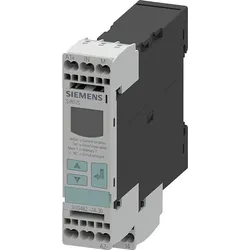
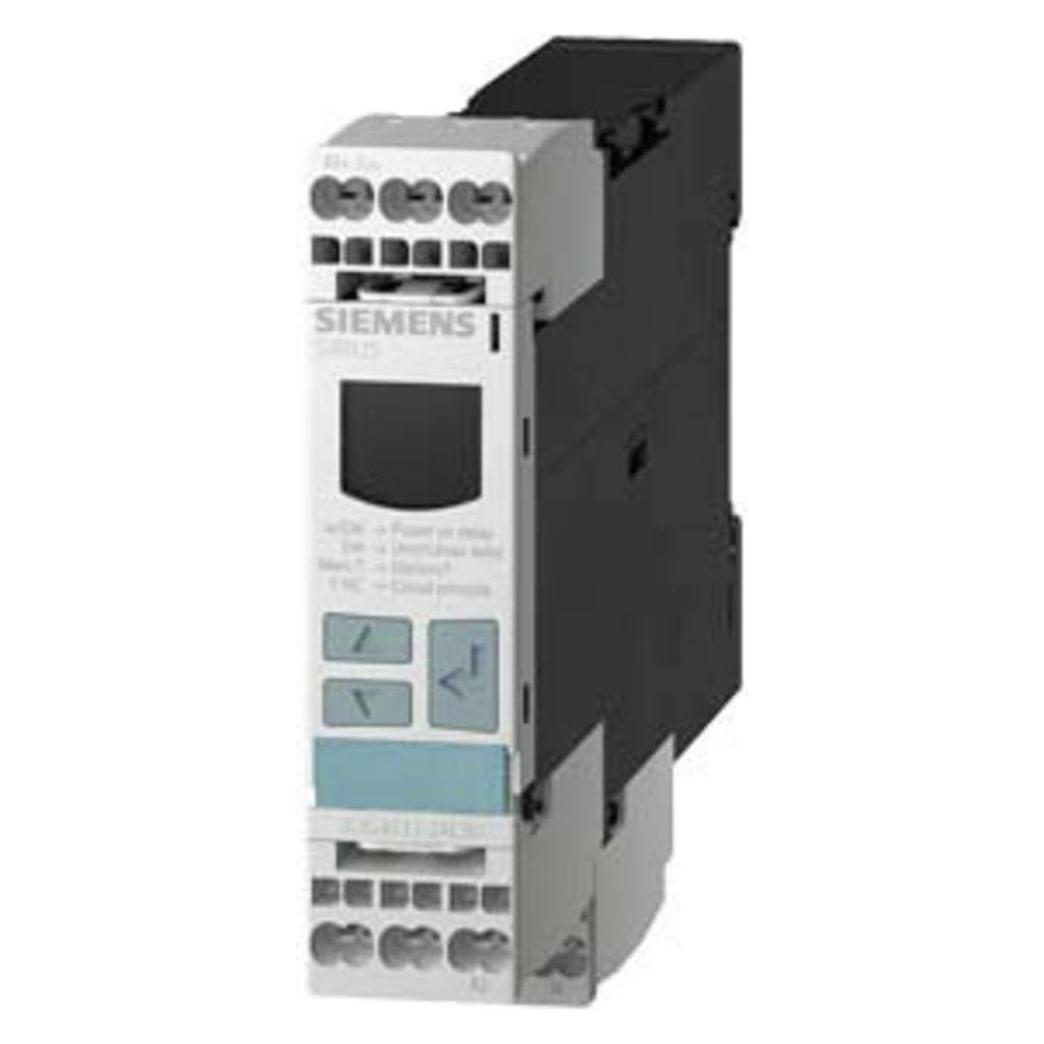
Siemens Relay,Monitoring,Digital,Monitoring, RelaisÜberwachungsanwendungen: Strom Versorgungsspannung: 24 bis 240 Vac/dc Kontaktanordnung: 1-poliger Umschalter Stromempfindlichkeit: Überstrom, Unterstrom Strom erfasst min.: 50 mA Strom erfasst max.: 15 A Verzögerungszeit: 0,1 bis 20 s Breite: 22,5 mm 1-phasiges Stromüberwachungsrelais zur Überwachung von einphasigen Wechselströmen und Gleichströmen gegen den eingestellten Schwellwert für Unter- und Überschwingen. Ein Stromüberwachungsrelais kann sich durch seine Messbereiche und Versorgungsspannungsarten unterscheiden. Eigenschaften und Vorteile: Echte Effektivwertmessung, geeignet für Frequenzen von 40 bis 500 Hz AC und DC. Alle Geräte können digital eingestellt werden und verfügen über eine LCD-Anzeige sowie einen zuschaltbaren Fehlerspeicher. Gleichzeitige Überwachung von Über- und Unterströmen über den gesamten Messbereich hinweg. Versorgungsspannung: 24 bis 240 V AC/DC. Bypass-Zeit beim Start: 0,1 bis 20 s. AUS-Verzögerung: 0,1 bis 20 s. Kontakte: 1 Wechsler. Informationen zur Produktanwendung: Überstrom- und Unterstromüberwachung, Überwachung der Funktionalität von elektrischen Verbrauchern, Drahtbruchüberwachung, Grenzwertschalter für analoge Signale von 4 mA bis 20 mA.191,90 €*Versand: 0,00 €Sichere Weiterleitung zum Anbieter
-
Dahua Technologie CS4228-24GT-240 Netzwerk-Switch 24 (28 Ports), Netzwerk Switch, SchwarzDer Dahua CS4228-24GT-240 ist ein leistungsstarker Desktop-Switch, der für die effiziente Verwaltung von Netzwerken konzipiert wurde. Mit 28 Ports, darunter 24 PoE-fähige RJ45-Anschlüsse, bietet dieser Switch eine hohe Flexibilität für verschiedene Netzwerkarchitekturen. Er unterstützt die gängigen IEEE-Standards und ermöglicht eine einfache Integration in bestehende Systeme. Der Switch ist ideal für den Einsatz in Büros, kleinen Unternehmen oder anderen Umgebungen, in denen eine zuverlässige Netzwerkverbindung erforderlich ist. Mit einer Switching-Kapazität von 56 Gbps und einer Weiterleitungsrate von 41,66 Mpps gewährleistet der CS4228-24GT-240 eine schnelle und effiziente Datenübertragung. Die integrierte Stromversorgung und das kompakte Design machen ihn zu einer praktischen Lösung für die Platzierung auf Schreibtischen oder in Racks. - 28 Ports, darunter 24 PoE-fähige RJ45-Anschlüsse - Switching-Kapazität von 56 Gbps - Forwarding-Rate von 41,66 Mpps - Unterstützt gängige IEEE-Standards - Integrierte Stromversorgung für einfache Installation.306,99 €*Versand: 0,00 €Sichere Weiterleitung zum Anbieter
-
Hannemann, Sabrina: Netzwerk PolitikNetzwerk Politik , Schulbuch , Batteriemanagementsysteme (BMS) > Batterien, BMS & Brennstoffzellen , Auflage: 13. Auflage 2023, Erscheinungsjahr: 202402, Produktform: Kartoniert, Titel der Reihe: Netzwerk Politik##, Autoren: Foehst, Dietmar~Schmittlein, Filbina~Jütting, Lisa~Kolb, Alexander~Hannemann, Sabrina~Hlawatsch, Klaus~Eding, Albert, Edition: NED, Auflage: 23013, Auflage/Ausgabe: 13. Auflage 2023, Seitenzahl/Blattzahl: 320, Keyword: Unterrichtswerke, Fachschema: Politische Bildung / Berufsbezogenes Schulbuch, Fachkategorie: Unterricht und Didaktik: Berufsausbildung, Region: Bayern, Bildungszweck: Für die Berufsbildung, Warengruppe: HC/Berufsschulbücher, Fachkategorie: Berufsausbildung, Thema: Verstehen, Text Sprache: ger, UNSPSC: 49019900, Warenverzeichnis für die Außenhandelsstatistik: 49019900, Verlag: Westermann Berufl.Bildung, Verlag: Westermann Berufl.Bildung, Verlag: Westermann Berufliche Bildung GmbH, Produktverfügbarkeit: 02, Länge: 266, Breite: 196, Höhe: 17, Gewicht: 805, Produktform: Kartoniert, Genre: Schule und Lernen, Genre: Schule und Lernen, Vorgänger: 2413815 A19779089 A7299407 A5239260 A4438084, Vorgänger EAN: 9783824200337, Herkunftsland: DEUTSCHLAND (DE), Katalog: deutschsprachige Titel, Katalog: Gesamtkatalog, Katalog: Kennzeichnung von Titeln mit einer Relevanz > 30, Katalog: Lagerartikel, Book on Demand, ausgew. Medienartikel, Relevanz: 0500, Tendenz: +1, Unterkatalog: AK, Unterkatalog: Bücher, Unterkatalog: Hardcover, Unterkatalog: Lagerartikel, Unterkatalog: Schulbuch,32,50 €*Versand: 0,00 €Sichere Weiterleitung zum Anbieter
-
Warum Netzwerk Monitoring?
Netzwerk Monitoring ist wichtig, um die Leistung und Verfügbarkeit von Netzwerken zu überwachen und sicherzustellen. Durch die Überwachung können potenzielle Probleme frühzeitig erkannt und behoben werden, bevor sie sich auf die Benutzer auswirken. Es hilft auch dabei, Engpässe oder Überlastungen im Netzwerk zu identifizieren und die Ressourcennutzung zu optimieren. Darüber hinaus ermöglicht Netzwerk Monitoring die Einhaltung von Service Level Agreements (SLAs) und die Sicherstellung einer effizienten Netzwerkkommunikation. Letztendlich trägt Netzwerk Monitoring dazu bei, die Sicherheit des Netzwerks zu gewährleisten, indem verdächtige Aktivitäten oder Angriffe frühzeitig erkannt werden können. **
-
Welche Geräte sind im Netzwerk?
Um herauszufinden, welche Geräte sich in einem Netzwerk befinden, kann man verschiedene Methoden verwenden. Eine Möglichkeit ist die Verwendung von Netzwerkscannern, die alle aktiven Geräte im Netzwerk identifizieren können. Eine andere Methode ist die Überprüfung der DHCP-Lease-Tabelle des Routers, um zu sehen, welche Geräte eine IP-Adresse zugewiesen bekommen haben. **
-
Wie erkenne ich Geräte im Netzwerk?
Um Geräte im Netzwerk zu erkennen, kannst du verschiedene Methoden verwenden. Eine Möglichkeit ist die Verwendung von Netzwerk-Scannern, die alle Geräte im Netzwerk identifizieren und deren IP-Adressen anzeigen können. Alternativ kannst du auch die Netzwerkverwaltungsfunktionen deines Routers oder Switches nutzen, um eine Liste der verbundenen Geräte einzusehen. Ein weiterer Ansatz ist die Verwendung von Netzwerkdiagnosetools wie Ping oder Traceroute, um die Erreichbarkeit und Verbindungsgeschwindigkeit zu überprüfen. Schließlich kannst du auch auf die Benutzeroberfläche der einzelnen Geräte zugreifen, um deren Netzwerkeinstellungen und Verbindungen zu überprüfen. **
-
Welche Geräte sind in meinem Netzwerk?
Um herauszufinden, welche Geräte sich in Ihrem Netzwerk befinden, können Sie verschiedene Methoden anwenden. Eine Möglichkeit ist die Verwendung von Netzwerk-Scanning-Tools wie Nmap oder Advanced IP Scanner. Diese Tools können Ihnen eine Liste aller aktiven Geräte in Ihrem Netzwerk anzeigen, einschließlich Computer, Smartphones, Drucker und andere verbundene Geräte. Eine weitere Möglichkeit ist die Überprüfung der Geräteliste in Ihrem Router. Die meisten Router verfügen über eine Funktion, mit der Sie alle verbundenen Geräte anzeigen können. Dazu müssen Sie sich in das Router-Interface einloggen und die Liste der verbundenen Geräte überprüfen. Sie können auch die Netzwerkübersichtsfunktion in Ihrem Betriebssystem verwenden, um eine Liste der verbundenen Geräte anzuzeigen. In Windows können Sie dies über die Eingabe von "cmd" und "ipconfig /all" in der Eingabeaufforderung tun. In macOS können Sie die Netzwerkübersicht im Systemeinstellungen-Menü aufrufen. Zusätzlich können Sie auch physisch durch Ihr Zuhause gehen und nach Geräten suchen, die mit Ihrem Netzwerk verbunden sind. Dies kann Ihnen helfen, verborgene oder nicht identifizierte Geräte zu entdecken, die möglicherweise nicht in **
Ähnliche Suchbegriffe für Netzwerk-Monitoring
-
Siemens 6GK8781-7TD02-0AK1 SINEC NMS V4.0 Powerpack Monitoring S 3Y. Powerpack Lizenz (XSS) für SINEC NMS V2.0/V3.0/V4.0 Kunden. Netzwerk MonitoringSINEC NMS V4.0 Powerpack Monitoring S 3Y. Powerpack Lizenz (XS-S) für SINEC NMS V2.0/V3.0/V4.0 Kunden. Netzwerk Monitoring und Diagnose für bis zu 500 IP-Geräte. Befristete Lizenz, Laufzeit 36 Monate ohne automatische Verlängerung. Auslieferung über OSD. Voraussetzung: gültige SINEC NMS Monitoring XS Lizenz. Siemens empfiehlt ausdrücklich, ausschließlich die aktuellen Produktversionen zu verwenden.17207,95 €*Versand: 32,30 €Sichere Weiterleitung zum Anbieter
-
Siemens 6GK8781-7TE02-0AK1 SINEC NMS V4.0 Powerpack Monitoring S 5Y. Powerpack Lizenz (XSS) für SINEC NMS V2.0/V3.0/V4.0 Kunden. Netzwerk MonitoringSINEC NMS V4.0 Powerpack Monitoring S 5Y. Powerpack Lizenz (XS-S) für SINEC NMS V2.0/V3.0/V4.0 Kunden. Netzwerk Monitoring und Diagnose für bis zu 500 IP-Geräte. Befristete Lizenz, Laufzeit 60 Monate ohne automatische Verlängerung. Auslieferung über OSD. Voraussetzung: gültige SINEC NMS Monitoring XS Lizenz. Siemens empfiehlt ausdrücklich, ausschließlich die aktuellen Produktversionen zu verwenden.25359,08 €*Versand: 32,30 €Sichere Weiterleitung zum Anbieter
-
Sind unbekannte Geräte im Netzwerk eingeloggt?
Um herauszufinden, ob unbekannte Geräte im Netzwerk eingeloggt sind, können verschiedene Methoden angewendet werden. Eine Möglichkeit besteht darin, das Netzwerk mit einem Netzwerkscanner zu scannen, um alle aktiven Geräte zu identifizieren. Anschließend können die bekannten Geräte mit den tatsächlich eingeloggten Geräten verglichen werden, um unbekannte Geräte zu identifizieren. Eine weitere Möglichkeit besteht darin, die Netzwerkprotokolle zu überwachen, um verdächtigen Datenverkehr oder ungewöhnliche Aktivitäten zu erkennen. **
-
Wie kann ich Geräte im Netzwerk finden?
Um Geräte in einem Netzwerk zu finden, gibt es verschiedene Möglichkeiten. Eine einfache Methode ist die Verwendung von Netzwerk-Scanning-Tools wie Nmap oder Angry IP Scanner. Diese Tools durchsuchen das Netzwerk nach aktiven Geräten und zeigen deren IP-Adressen und offene Ports an. Eine andere Möglichkeit ist die Verwendung von Netzwerküberwachungssoftware wie Wireshark oder SolarWinds, um den Datenverkehr im Netzwerk zu analysieren und verbundene Geräte zu identifizieren. Darüber hinaus können Sie auch die Funktion "Netzwerkumgebung" in Windows oder den Befehl "arp -a" in der Eingabeaufforderung verwenden, um eine Liste der im Netzwerk vorhandenen Geräte anzuzeigen. Es ist jedoch wichtig zu beachten, dass einige Geräte möglicherweise durch Firewalls oder andere Sicherheitsmaßnahmen vor Erkennung geschützt sind. **
-
Wie sehe ich alle Geräte im Netzwerk?
Um alle Geräte in einem Netzwerk zu sehen, kannst du verschiedene Tools und Methoden verwenden. Eine Möglichkeit ist die Verwendung von Netzwerk-Scannern wie z.B. Advanced IP Scanner oder Angry IP Scanner. Diese Tools durchsuchen das Netzwerk nach aktiven Geräten und zeigen dir eine Liste mit IP-Adressen, Hostnamen und weiteren Informationen an. Eine andere Möglichkeit ist die Verwendung von Befehlen wie "arp -a" in der Eingabeaufforderung (Windows) oder "arp -n" in der Terminal-App (Mac und Linux), um eine Liste der verbundenen Geräte und deren MAC-Adressen anzuzeigen. Du kannst auch die Benutzeroberfläche deines Routers aufrufen, um eine Liste der verbundenen Geräte anzuzeigen. Es ist wichtig zu beachten, dass du möglicherweise über entsprechende Berechtigungen verfügen musst, um auf diese Informationen zuzugreifen. **
-
Wie kann ich alle Geräte im Netzwerk sehen?
Um alle Geräte in einem Netzwerk zu sehen, kannst du verschiedene Methoden verwenden. Eine Möglichkeit ist die Verwendung von Netzwerk-Scanning-Tools wie z.B. Advanced IP Scanner oder Angry IP Scanner. Diese Tools scannen das Netzwerk nach aktiven Geräten und zeigen dir eine Liste aller verbundenen Geräte an. Eine andere Möglichkeit ist die Verwendung von Befehlen wie "arp -a" in der Eingabeaufforderung, um eine Liste der IP-Adressen und zugehörigen MAC-Adressen der Geräte im Netzwerk anzuzeigen. Du kannst auch in den Einstellungen deines Routers nachsehen, um eine Liste der verbundenen Geräte anzuzeigen. Es ist wichtig zu beachten, dass du möglicherweise über die erforderlichen Berechtigungen verfügen musst, um auf diese Informationen zuzugreifen. **
* Alle Preise verstehen sich inklusive der gesetzlichen Mehrwertsteuer und ggf. zuzüglich Versandkosten. Die Angebotsinformationen basieren auf den Angaben des jeweiligen Shops und werden über automatisierte Prozesse aktualisiert. Eine Aktualisierung in Echtzeit findet nicht statt, so dass es im Einzelfall zu Abweichungen kommen kann. ** Hinweis: Teile dieses Inhalts wurden von KI erstellt.